macOS 16 Tahoe से macOS 15 Sequoia पर वापस कैसे जाएं
यदि आप नए macOS 16 Tahoe के साथ समस्याएँ अनुभव कर रहे हैं, तो macOS 15 Sequoia पर वापस जाना संभव है। इस प्रक्रिया में डेटा बैकअप और रिकवरी मोड का उपयोग शामिल है।
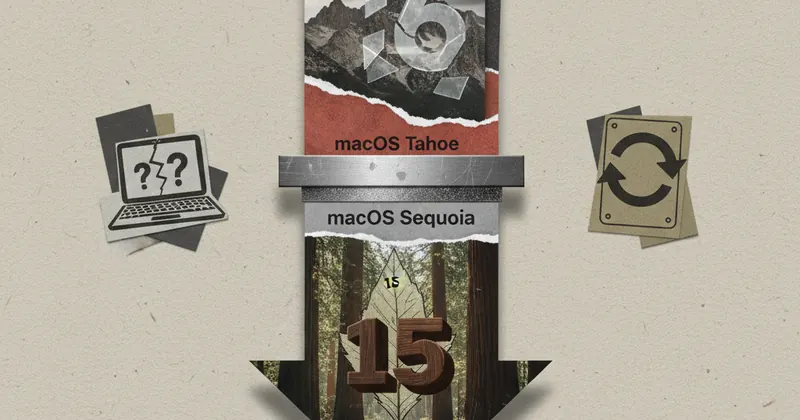
macOS Tahoe से वापस Sequoia पर जाने की प्रक्रिया।
शॉर्टकट में पूरी खबर
कही अनकही बातें
नए ऑपरेटिंग सिस्टम के साथ समस्याएं आने पर डाउनग्रेड करना एक महत्वपूर्ण सुरक्षा उपाय हो सकता है।
समाचार विस्तार में पूरी खबर
Intro: Apple के नए macOS 16 Tahoe के लॉन्च के बाद, कई यूज़र्स को बेहतर परफॉरमेंस और नए फीचर्स की उम्मीद थी। हालांकि, कुछ यूज़र्स को नए अपडेट के साथ स्थिरता (stability) और अनुकूलता (compatibility) से जुड़ी समस्याएं आ रही हैं। यदि आप भी ऐसे ही किसी बग या परफॉरमेंस इश्यू से जूझ रहे हैं, तो macOS 15 Sequoia पर वापस जाना एक समाधान हो सकता है। यह गाइड आपको बताएगी कि कैसे आप सुरक्षित रूप से अपने Mac को पिछले स्थिर संस्करण पर ला सकते हैं।
मुख्य जानकारी (Key Details)
macOS Tahoe से Sequoia पर डाउनग्रेड करने की प्रक्रिया थोड़ी जटिल है और इसमें सावधानी बरतने की आवश्यकता होती है। सबसे पहला और महत्वपूर्ण कदम है अपने सभी महत्वपूर्ण डेटा का बैकअप लेना। Time Machine या किसी अन्य एक्सटर्नल स्टोरेज डिवाइस का उपयोग करके अपने सिस्टम का पूर्ण बैकअप बनाएं। इसके बाद, आपको macOS Sequoia इंस्टॉलर की आवश्यकता होगी। यदि आपने पहले से इसे डाउनलोड नहीं किया है, तो आप इसे Apple के सर्वर से प्राप्त कर सकते हैं। यह सुनिश्चित करना आवश्यक है कि आपके पास एक विश्वसनीय इंटरनेट कनेक्शन है और आपके पास इंस्टॉलर फ़ाइल उपलब्ध है।
तकनीकी विवरण (Technical Insight)
डाउनग्रेड करने के लिए, आपको अपने Mac को रिकवरी मोड (Recovery Mode) में बूट करना होगा। Apple Silicon Macs के लिए, आपको पावर बटन दबाए रखना होगा, जबकि Intel Macs के लिए आपको Command + R कीज का उपयोग करना होगा। रिकवरी मोड में प्रवेश करने के बाद, आपको डिस्क यूटिलिटी (Disk Utility) का उपयोग करके वर्तमान macOS 16 Tahoe पार्टीशन को वाइप (Wipe) करना होगा। इसके बाद, आप 'Reinstall macOS' विकल्प चुनकर macOS Sequoia को इंस्टॉल कर सकते हैं। यह प्रक्रिया सुनिश्चित करती है कि सिस्टम क्लीन हो और नए OS के पुराने वर्जन की कोई फाइलें बाधा न डालें।
भारत और यूजर्स पर असर (Impact on India)
भारत में बड़ी संख्या में यूज़र्स नवीनतम टेक्नोलॉजी का उपयोग करते हैं, और नए macOS अपडेट्स अक्सर डेवलपर्स और क्रिएटिव प्रोफेशनल्स के लिए महत्वपूर्ण होते हैं। यदि Tahoe में कोई ऐसा फीचर है जो आपके वर्कफ़्लो को बाधित कर रहा है, तो यह डाउनग्रेड प्रक्रिया आपको अपने काम को बिना रुकावट जारी रखने में मदद करेगी। यह जानना महत्वपूर्ण है कि सॉफ्टवेयर बग्स या अस्थिरता के कारण डाउनग्रेड करने का विकल्प हमेशा उपलब्ध रहता है, जिससे यूज़र्स को बेहतर अनुभव मिल सके।
🔄 क्या बदला है?
पहले क्या था और अब क्या अपडेट हुआ — तुलना एक नज़र में।
समझिए पूरा मामला
हाँ, डाउनग्रेड करने से पहले बैकअप न लेने पर सारा डेटा डिलीट हो सकता है। इसलिए बैकअप अत्यंत आवश्यक है।
आपको macOS 15 Sequoia इंस्टॉलर फ़ाइल की आवश्यकता होगी, जिसे आप Apple के सर्वर से प्राप्त कर सकते हैं।
यह प्रक्रिया सामान्यतः Apple Silicon (M-series) और Intel-based Macs पर लागू होती है, लेकिन मॉडल के अनुसार भिन्नता हो सकती है।